- آینده NFTS و راهنمای مبتدیان NFT
- آیا طلا در سال 2023 صعود می کند؟بررسی شرایط بازار
- قیمت Dydx
- کارگزاران فارکس برای مبتدیان
- تحلیلگر بازار سهام
- درباره سفارشات ترکیبی
- آیا Etoro هنوز بهترین برای تجارت کپی است؟
- امور مالی یاهو
- افزایش نرخ بهره برای رمزنگاری چیست؟
- سفارش محدود فروش: نحوه عملکرد آن را بدانید (+ مثالها)

آخرین مطالب
امکانات وب


Spotlight ، ابزار جستجوی اصلی MAC ، با OS X Tiger معرفی شد. همانطور که بیشتر نسخه های اصلی انجام می دهند ، Spotlight فاقد چند ویژگی بود و دارای موضوعات جزئی بود ، اما در بیشتر موارد ، به نظر می رسید که کار می کند.
یکی از موضوعاتی که چند بار به وجود آمد ، شامل نمایه سازی است ، این فرایندی است که Spotlight برای ایجاد اطلاعات در مورد محتوای یک حجم خاص نصب شده بر روی MAC شما استفاده می کند. فرآیند نمایه سازی که پرونده ابرداده ای را ایجاد می کند که از آن استفاده می کند ، می تواند طولانی باشد و شناخته شده است که بار سنگین را بر روی منابع MAC ، در درجه اول بار CPU قرار می دهد.
نتیجه بار سنگین CPU احساس لاغری بود که شما فعالیت های دیگری را در MAC خود انجام داده اید ، مانند بازدید از وب سایت ها یا دریافت ایمیل ، اما بیشتر در هنگام کار در برنامه های پرقدرت منابع ، مانند برنامه هایی که برای چندرسانه ای طراحی شده اند.
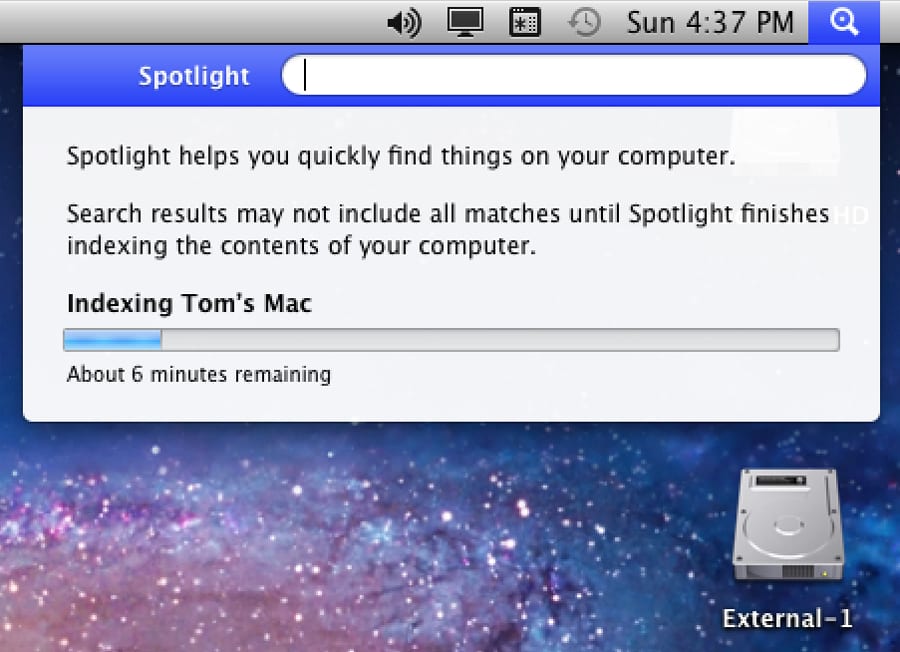
با هر نسخه از سیستم عامل Mac ، ویژگی های Spotlight بهتر و بهتر شد ، اما به نظر می رسید مسائل مربوط به فهرست بندی باقی مانده است. در بیشتر موارد ، اگر از روند نمایه سازی کانون توجه آگاه بودید ، به اندازه کافی ساده بود که فقط منتظر کار باشید. از این گذشته ، نمایه سازی به طور معمول فقط باعث ایجاد مسئله می شود که در ابتدا یک حجم فهرست بندی شود. به روزرسانی های بعدی به پرونده های ابرداده برای حجم سریع است و در بیشتر موارد ، به سختی قابل توجه است.
مسائل مربوط به نمایه سازی کانون توجه
گاهی اوقات شما فقط نمی توانید منتظر روند نمایه سازی Spotlight باشید ، به خصوص اگر پروژه ای که در آن کار می کنید مهلت سریع را داشته باشد. در موارد دیگر ، وقتی وقت زیادی روی دست خود دارید ، ممکن است متوجه شوید که نمایه سازی هرگز به پایان نمی رسد. در حالی که نمایه سازی کمی زمان می برد و مدت زمان لازم به میزان داده های ذخیره شده در حجم بستگی دارد ، نمایه سازی نباید روزها یا حتی ساعت ها طول بکشد.
با این وجود ، مواقعی وجود دارد که نمی خواهید منتظر بمانید تا نمایه سازی اولیه به پایان برسد. خوشبختانه ، شما چند گزینه دارید که می توانید برای کنترل نمایه سازی استفاده کنید.
غیرفعال کردن نمایه سازی کانون توجه
دو روش اصلی برای کنترل نمایه سازی کانون توجه وجود دارد: با استفاده از صفحه اولویت Spotlight و دستکاری مستقیم از ابزار ابرداده مورد استفاده توسط Spotlight. ابتدا با صفحه اولویت Spotlight مقابله خواهیم کرد.
نمایه سازی کنترل با صفحه اولویت Spotlight
شاید متوجه شده باشید که صفحه اولویت Spotlight سوئیچ روشن یا خاموش ندارد ، اما دارای یک برگه حریم خصوصی است که می تواند عملکردی را انجام دهد که شبیه به Spotlight Off باشد.
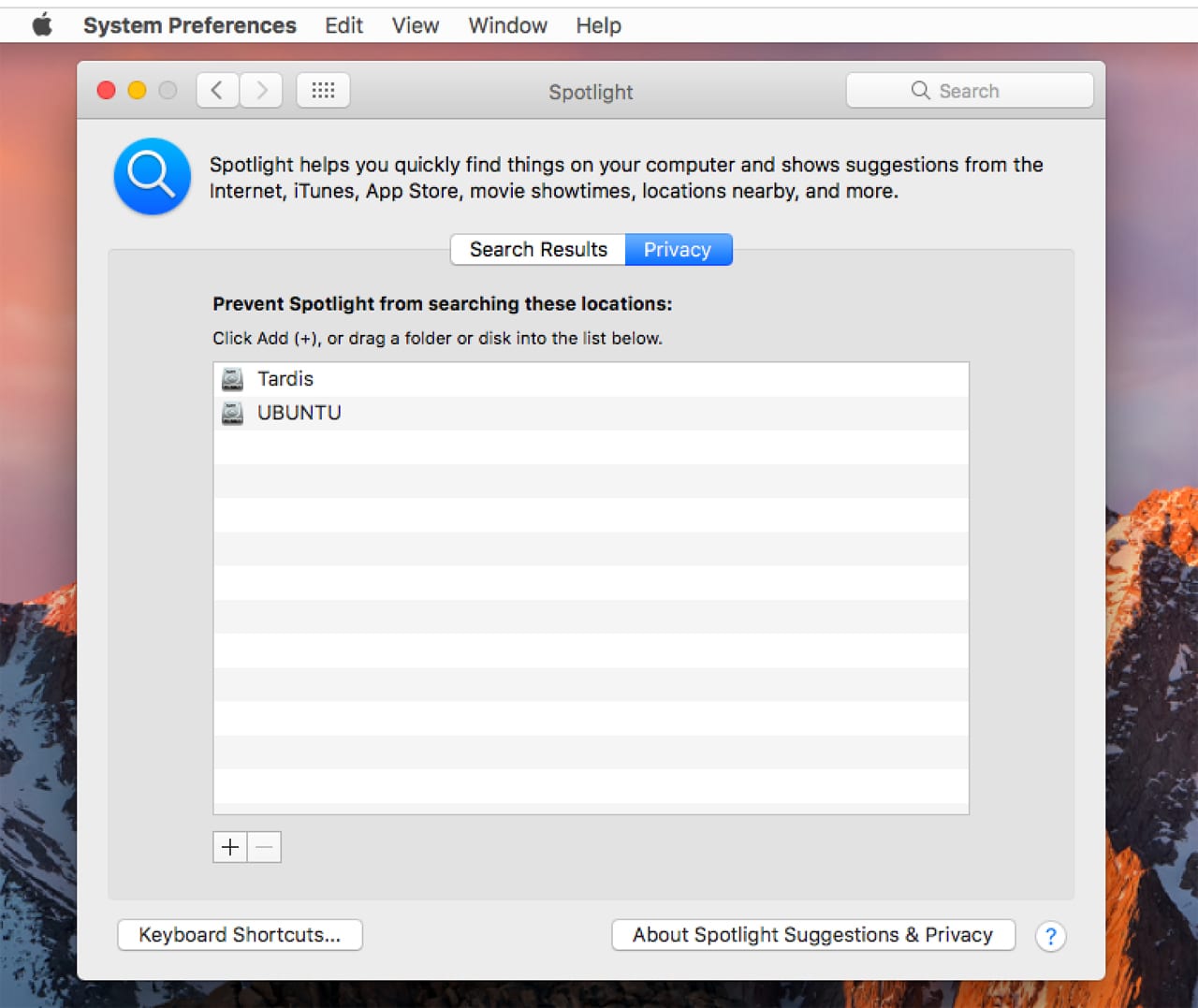
تنظیمات برگزیده سیستم را راه اندازی کنید و سپس صفحه اولویت Spotlight را انتخاب کنید.
برگه حریم خصوصی را انتخاب کنید.
برگه حریم خصوصی فهرستی از جلدها و پوشه هایی را که نمایه سازی آنها غیرفعال شده است را در خود جای می دهد. یک جلد به لیست اضافه کنید و فرآیند نمایه سازی خاموش می شود. هیچ نمایه سازی جدیدی برای آن جلد انجام نمی شود.
برای افزودن یک جلد (یا پوشه)، روی دکمه افزودن (+) کلیک کنید و سپس حجم یا پوشه ای را که قرار است اضافه شود از کادر گفتگوی انتخاب استاندارد انتخاب کنید.
با انتخاب ولوم صدا و استفاده از دکمه حذف (-) می توانید فهرست بندی را برای هر حجم یا پوشه ای در فهرست حریم خصوصی دوباره فعال کنید. پس از حذف از لیست حریم خصوصی، نمایه سازی برای موردی که انتخاب کرده اید شروع می شود.
نمایه سازی را با ترمینال کنترل کنید
برنامه ترمینال، واقع در /Applications/Utilities، تعدادی دستورات خاص برای Spotlight را ارائه می دهد، از جمله mdutil، ابزاری برای مدیریت عملکرد شاخص Spotlight. ابزار mdutil ذخیره های ابرداده مورد استفاده Spotlight را مدیریت می کند و به شما امکان می دهد نمایه سازی را روشن یا خاموش کنید، فایل های ذخیره سازی ابرداده موجود را پاک کنید، شاخص های کش محلی فروشگاه های شبکه را حذف کنید، و چند کار مفید دیگر.
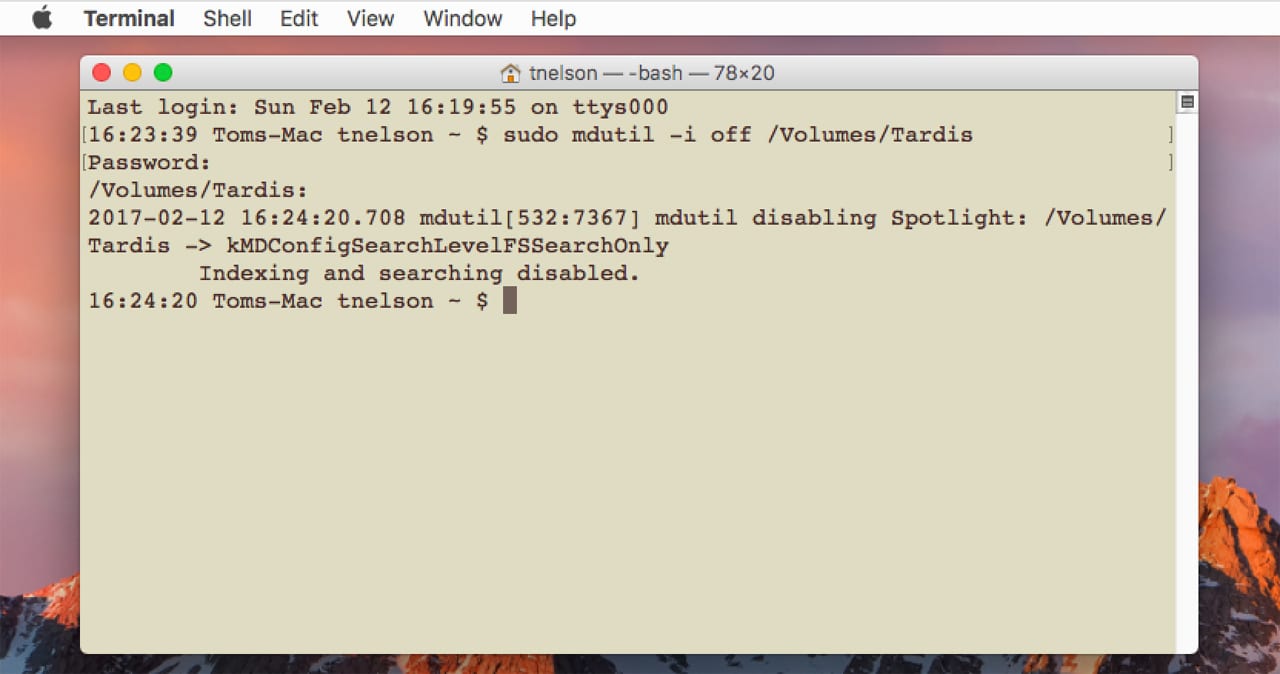
برای خاموش کردن نمایه سازی برای یک حجم خاص، ترمینال را راه اندازی کنید و سپس از دستور زیر استفاده کنید:
sudo mduti l-i خاموش /mountPoint
جایی که mountPoint مسیر رسیدن به حجم است. برای درایو راه اندازی، مسیر به سادگی "/" خواهد بود (بدون نقل قول). برای سایر درایوهای نصب شده روی Mac شما، مسیر احتمالاً /Volumes/volumeName است. به عنوان مثال، اگر بخواهم نمایه سازی Spotlight را برای درایو راه اندازی خود خاموش کنم، دستور به صورت زیر خواهد بود:
sudo mduti l-i خاموش /
اگر بخواهم نمایه سازی را برای درایو Time Machine خود که تاردیس نام دارد خاموش کنم، دستور به صورت زیر خواهد بود:
sudo mduti l-i off /Volumes/Tardis
پس از اجرای دستور با فشردن enter یا retu، ممکن است از شما رمز عبور مدیر خواسته شود. رمز عبور را در اعلان وارد کنید و سپس اینتر یا بازگشت را بزنید.
نکته: به جای تایپ کردن مسیر ولوم، می توانید حجم را به ترمینال بکشید و نام مسیر به دستور اضافه می شود. به عنوان مثال، اگر بخواهم نمایه سازی را برای حجم تاردیس خود خاموش کنم، sudo mduti l-I off را در ترمینال وارد می کنم و سپس حجم تاردیس را به ترمینال می کشم. نتیجه فرمان کامل sudo mduti l-i off /Volumes/Tardis خواهد بود.
همانطور که احتمالاً حدس زده اید، می توانید با استفاده از همین دستور و جایگزین کردن روشن با خاموش، فهرست بندی را دوباره فعال کنید.
Spotlight را مجبور به فهرست مجدد یک جلد کنید
هر بار در ماه آبی ممکن است متوجه شوید که Spotlight در فهرست کردن یک حجم گیر می کند. این می تواند به شکل ادامه عملکرد نمایه سازی برای مدت زمان بسیار طولانی، بدون هیچ پایانی باشد.
علت معمول این مشکل یک فروشگاه ابرداده فاسد است که با حجم فهرست بندی شده همراه است. برای تصحیح مسئله ، می توانید پرونده ای را که ابرداده را ذخیره می کند حذف کنید. فروشگاه های ابرداده در یک پوشه در ریشه هر جلد با یک شاخص قرار دارند و به نام Spotlight-V100 نامگذاری شده اند. این نام شامل دوره ای در ابتدا است که نشان می دهد پوشه نامرئی است و به طور معمول در یاب یا ترمینال نمایش داده نمی شود.
حذف فروشگاه ابرداده می تواند Spotlight را برای ایجاد یک مورد جدید مجبور کند و دوباره روند نمایه سازی را شروع کند. دو روش وجود دارد که من به شما نشان می دهم که پرونده را مجبور به حذف و فهرست مجدد برای شروع می کند.
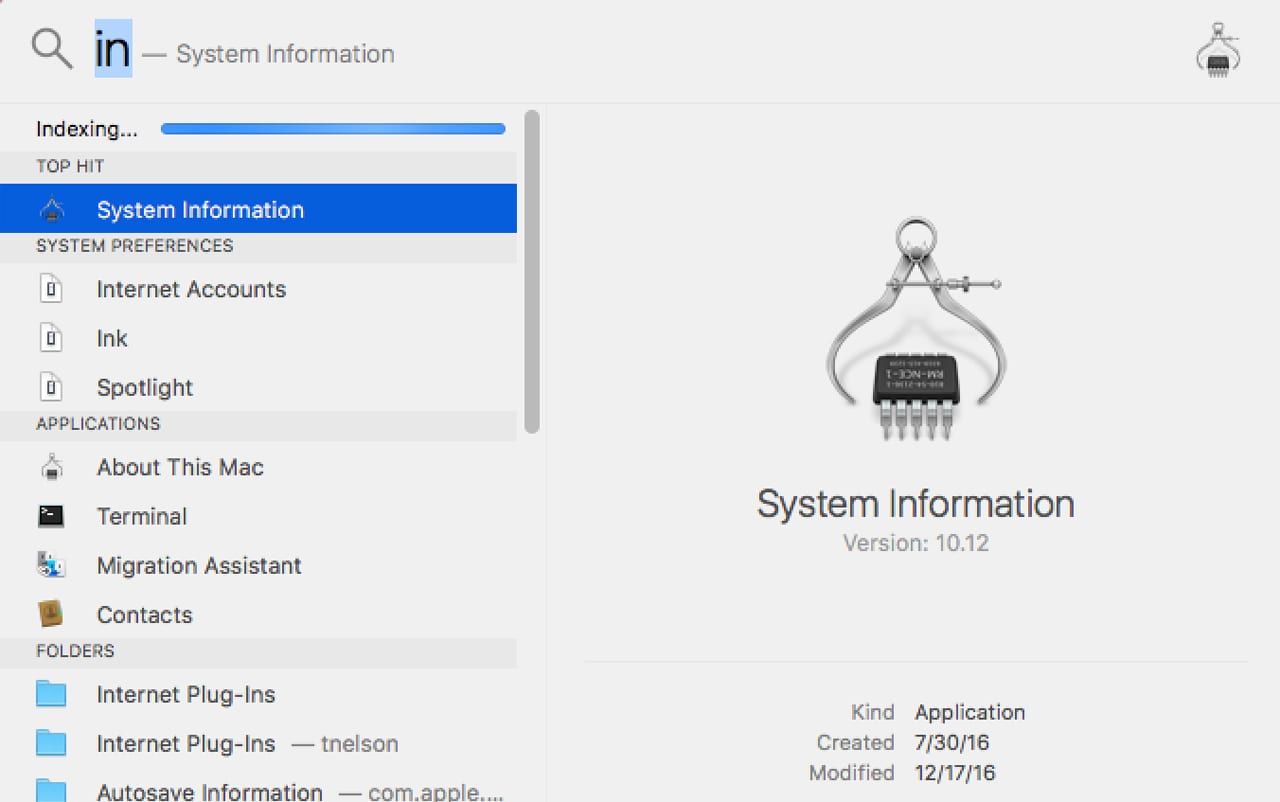
مجدداً با صفحه اولویت کانون توجه
یک روش آسان برای مجدداً مجدداً مورد توجه ، استفاده از برگه حریم خصوصی در صفحه اولویت Spotlight است. به سادگی حجم ای را که دارای یک مسئله فهرست بندی است به برگه حریم خصوصی اضافه کنید. این باعث می شود که نمایه سازی متوقف شود. حدود یک دقیقه صبر کنید تا تمام فرآیندهای مربوط به Spotlight مرتبط باشد و سپس حجم را از برگه حریم خصوصی حذف کنید. این باعث می شود یک شاخص جدید ایجاد شود.
مجدداً با ترمینال ثبت نام کنید
ابزار MDUTIL شامل یک فرمان است که پرونده فروشگاه ابرداده فعلی را پاک می کند و سپس فرآیند فهرست بندی را مجدداً راه اندازی می کند. این روشی است که در هنگام عدم تکمیل در نمایه سازی مشکل دارید و استفاده از صفحه اولویت Spotlight برای متوقف کردن و راه اندازی مجدد نمایه سازی مسئله را برطرف نکرده است.
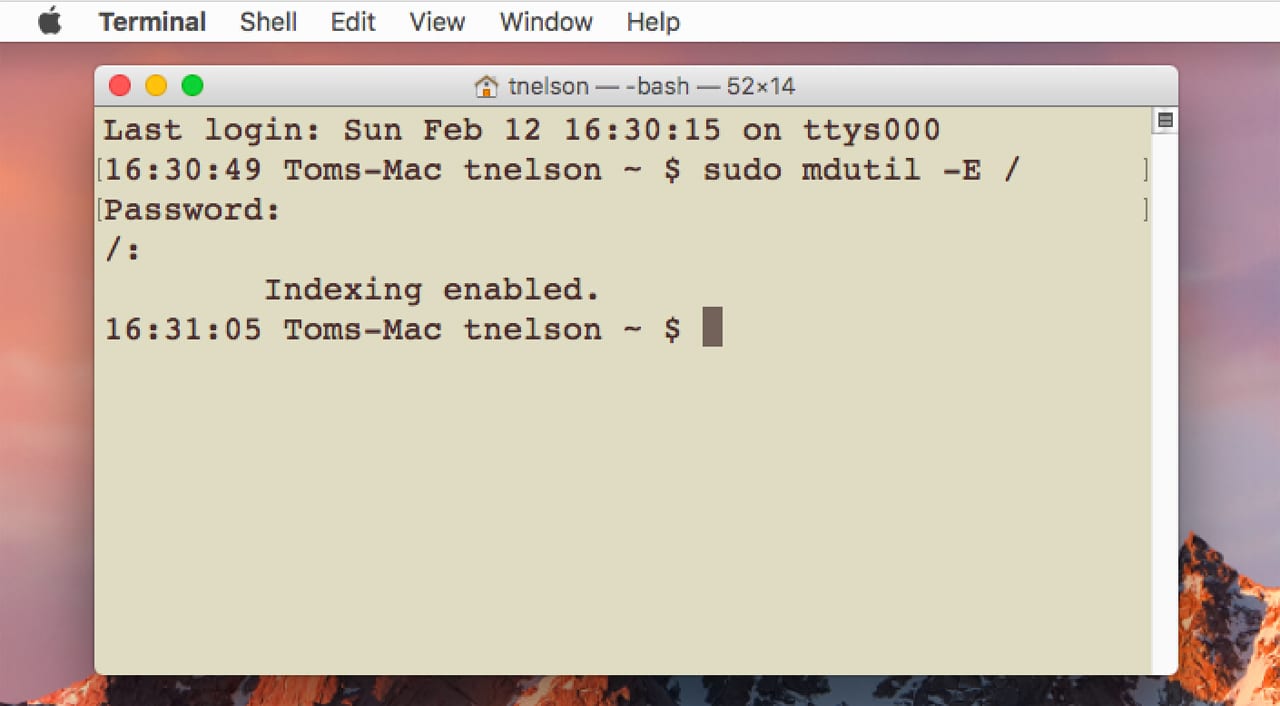
دستور فرم زیر را می گیرد:
sudo mduti l-e /mountpoint
برای مجبور کردن کانون توجه برای مجدداً درایو استارتاپ MAC خود ، دستور خواهد بود:
مجدداً یک حجم متفاوت به این شکل است:
sudo mduti l-e /volumes /volumename
توجه: گزین ه-e فقط فروشگاه ابرداده موجود را برای حجم انتخاب شده حذف می کند. مجدداً در صورتی اتفاق می افتد که وضعیت نمایه سازی حجم روشن شود (به گزینه های MDUTI L-I ، در بالا مراجعه کنید). همچنین ممکن است از شما برای رمز عبور سرپرست خود خواسته شود. رمز عبور را در سریع تهیه کنید تا دستور تکمیل شود.
می توانید با استفاده از دستور وضعیت یک جلد را بررسی کنید:
sudo mduti l-s /mountpoint
کنترل کانون توجه از طریق صفحه اولویت Spotlight و همچنین فرمان Mdutil در ترمینال ، کنترل زیادی را بر روی فرآیند نمایه سازی کانون توجه به شما می دهد. با این نکات ، شما باید بتوانید هرگونه مشکل نورافکن مربوط به فروشگاه های ابرداده را اصلاح کنید.
برای کسب اطلاعات بیشتر در مورد دستور MDUTIL ، صفحات دستی کتابخانه Apple Developer را برای Mdutil بررسی کنید.
سیگنالهای معاملاتی...
ما را در سایت سیگنالهای معاملاتی دنبال می کنید
برچسب :
نویسنده : عارف لرستانی
بازدید : <-PostHit->
